‏הצגת רשומות עם תוויות טיפ. הצג את כל הרשומות

יום שישי, 29 במרץ 2013

אתר פשוט לחיתך תמונות


האתר הבא מאוד נחמד
הוא מאפשר לכם לבצע חיתוך מהיר או שינוי גודל של תמונה


רק תעלו את התמונה
תבחרו את הגודל הרצוי...
ויש לכם את התמונה שלכם בגודל שביקשתם

אתר יכול לעזור לכם לייצר "קו אחיד" של תמונות במצגת או בהדרכה,
על ידי יציר פורמט גודל אחיד לכל התמונות שאתם מציבים בהדרכה שלכם.

האתר חינמי ולא דורש רישום
תהינו...


http://cropp.me/

יום ראשון, 11 בנובמבר 2012

מפת האינטרנט- הגודל כן קובע


האתר הבא הוא דרך נחמדה מאוד להציג מידע
בעיקר כאשר יש לנו הרבה מאוד מידע מספרי.
האתר גם מאפשר אינטראקציה עם החומר בעזרת זום לכל אתר
כל אתר הוא עיגול על המפה, והגודל שלה נקבע על ידי מספר הכניסות לאתר, 

אז איך ניתן לשלב את זה בלמידה?
תחשבו על כל המקומות בהם אתם נדרשים להציג הרבה מאוד אינפורמציה בזמן קצר.
או אל מקומות בהם אתם רוצים שהלומדים שלכם יחקרו את חומר הלימוד...

תיהנו...

http://internet-map.net/

יום שני, 24 באוקטובר 2011

למידה מהנייד ומייד!

הרבה מאוד אנשים מדברים על למידה מהנייד (mobile learning),
אבל האם באמת צריך את זה? האם זה עובד?
מוקדם מדי מכדי לומר...


האמת היא שסקרים המתבצעים בנושא שימוש בטלפונים חכמים (smart phone) מעיד כי 60% מהשימוש בנייד הוא כאשר משעמם למשתמשים...
(אולי זה מסביר למה הסקרים הללו מציינים כי 23% מהשימוש בנייד מתבצע בשירותים)

השאלה הנשאלת היא: האם אנו, אנשי הלמידה, יכולים לנצל את הזמן הזה לטובת קידום הלמידה?
תשובה לשאלה הזה מצריכה שינוי בחשיבה של אנשי למידה:
אנחנו צריכים לחשוב על למידה "כשבא לי" ולא "למידה כי אני חייב"
אנחנו צריכים לחשוב על למידה "כי זה מעניין" ולא "למידה כי בודקים את הציון שלי"
אנחנו צריכים לחשוב על "למידה עם החברים שלי ברשתות חברתיות" ולא "למידה אישית (שהיא הדרך היפה להגיד "למידה לבד")


אם אנחנו מצליחים לחשוב בכיוונים הללו, אנחנו יכולים להתחיל לפתח למידה לניידים.
אז הלומדים שלנו יכנסו ליחידות הלמידה בזמן שלהם, כי הם רוצים וכי יש להם זמן פנוי בדרך הביתה, בטור לקופה בסופר או אפילו אולי בשירותים....


אז איך תחילים?
הינה כלי שאולי יעזור לכם:

http://www.nlocation.com/index.php
הכלי הבא הוא מערכת לניהול תוכן חינמית עבור מכשירים ניידים (סוג של LMS ממש קטן).
הוא מאפשר לכם לפתח אתר אינטרנט שמשמש כ APP לכל דבר עבור ניידים.
(הכלי נועד ליצירת סוג של חנות ניידת... אבל חשיבה יצירתית והתאמות נכונות...)


הכלי מתאים את האתר לכל סוגי המכשירים באופן אוטומטי
תוכלו
ליצור תוכן כתוב או קישורים ואפילו חיבור לרשתות חברתיות.
תוכלו אף ליצור תפריטים משלכם

את הכול מנוהל ממשק אינטרנטי פשוט, שתומך גם בעברית (הממשק בשפה האנגלית אבל ניתן לכתוב את התוכן בעברית)
העיצוב מאוד פשוט, אבל זה עושה את העבודה.

רוצים דוגמה?
תגלשו מהנייד לAPP שלנו...
האפלקציה הניידת של שבבי הדרכה בקישור הבא:

http://www.nlocation.com/1077

או דרך קוד ה QR הבא:


נו אז מה אתם אומרים, הלומדים שלכם יהנו מלמידה בכל מקום ובכל זמן?

תיהנו...

יום רביעי, 6 באפריל 2011

טיפ לכל מי שמציג מצגות בעזרת מחשב נייד

יש לצגת שאתם צריכים להעביר, היא "יושבת" על המחשב הנייד שלכם והכול כבר מוכן ומזומן...
ביצעתם את החיבור בין המחשב בנייד למקרן ו...
שום דבר לא זז- המקרן לא מציג את המחשב שלכם.
או! סוף סוף מצאתם את שילוב הכפתורים יחודי למחשב הנייד שלכם שמקשר בין המקרן למחשב נייד, אבל נעלמה לכם התצוגה מהמחשב הנייד... אההההההה!


מה עושים?
יש פתרון ממש קל:


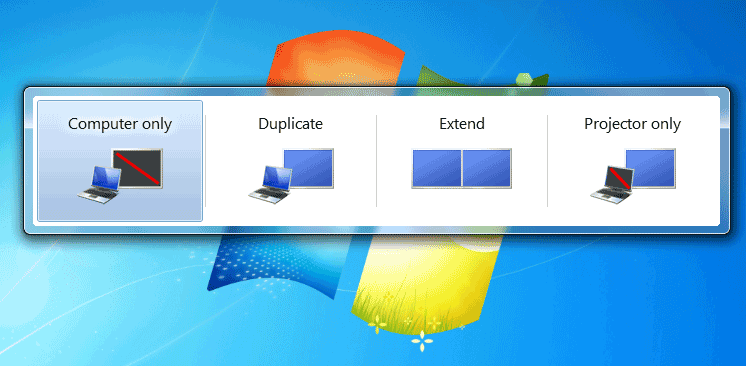
שילוב המקשים WIN+P בו-זמנית, יתן לכם לעבור די בקלות בין כל תצורת הצגה

לחיצה חוזרת על צירוף המקשים יעבור מצורת הצגה אחת לשניהבדיוק כמו צירוף המקשים alt +Tab כדי לעבור בין תוכנות שונות

זה עובד מ WIN 7 כמובן...

תיהנו...

יום ראשון, 6 במרץ 2011

מקור מהימן "ומתוק"

מחפשים מידע להדרכה שלכם וחוששים כי האינטרנט מלאה במידע שאף אחד לא בדק אותו?


הפתרון הוא "מתוק":
Sweet הוא מנוע חיפוש שמחפש רק את באתרים שכבר נבדקה ואושרה על ידי צוות של ספרנים, מורים, מומחים מחקר.
 Sweet  מחפש ב 35,000 אתרי אינטרנט שכבר נבדקה ואושרה על ידי צוות האתר.


כמובן: חינמי, לא דורש התקנה ומאוד מומלץ.


בנוסף למנוע החיפוש הכללי, Sweet מציע חמישה מנועי החיפוש לתחום ספציפי כגון בתחום מדעי החברה. 
כך תוכלו לדעת כי אתם מכניסים להדרכה שלכם רק מידע מהימן ובדוק.


תיהנו...

http://www.sweetsearch.com/

יום שני, 22 בפברואר 2010

12 קיצורי מקלדת למשתמש "המתמיד" ב Power Point

לכל המתשמשים "הקבדים" ב Power Point, אולי זה יקצר לכם קצת זמן עבודה:

בזמן עריכה/עצירת המצגת:
1.    כדי לקבץ צורות, תמונות או אובייקטים, בחר את הפריטים שברצונך לקבץ ולאחר מכן הקש: CTRL+G.
2.    כדי לבטל קיבוץ של קבוצה, בחר את הקבוצה ולאחר מכן הקש:CTRL+SHIFT+G.
3.    הצגה או הסתרה של רשת קווי ישור:  SHIFT+F9
4.    הצגה או הסתרה של קווי יישור:  ALT+F9
5.    שכפול אובייקט:  CTRL+D
6.    העתקת עיצוב בלבד: CTRL+SHIFT+C
7.    הדבקת עיצוב בלבד: CTRL+SHIFT+V
8.    הוספת היפר-קישור: CTRL+K
9.    הוספת שקופית חדשה (ריקה):  CTRL+M

בזמן הצגת השקופיות:
10.    מעבר אל שקופית מספר: מספרENTER+
11.    הצגת שקופית שחורה ריקה או חזרה למצגת משקופית שחורה ריקה: B  או נקודה
12.    הצגת שקופית לבנה ריקה או חזרה למצגת משקופית לבנה ריקה:  W או פסיק

יום רביעי, 3 בפברואר 2010

כלי ליצירת שיעור ברשת

האתר הבא הכלי חזק במיוחד עבור למידה סביבה מדיה
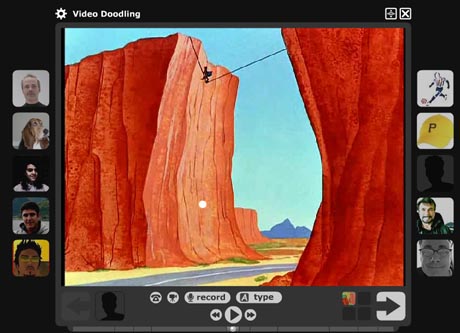
בעזרת כלי זה אתם יכולים לטעון כל קובץ מדיה או מסמך (קובץ אופיס, תמונות, סרטים, פלאש וכו..)
לאחר הטעינה אתם יכולים לקיים דיון על קובץ המדיה.
ניתן לטעון מספר קבצים.

הגורם אשר הופך את הכלי הזה לאמצעי מצויין ללמידה היא שכל לומד שצופה בדיון על החומר יכול להגיב על החומר.
ניתן להגיב ב 5 דרכים שונות (טקסט, ציור, טעינת קובץ חדש או בעזרת מיקרופון)
כך ניתן ליצור שיעור בו כל הלומדים משתתפים. השיעור יכול לסבוב סביב מצגת, קטע מסרט או מסמך וורד ואף שילוב של כולם יחד.
כל לומד יוכל להביע את דעתו.
המורה יוכל לשאול שאלות ולכבל תשובות מהתלמידים.

כדי לפתוח שיעור או להגיב לשיעור קיים יש צורך בתהליך רישום קצר.
תוך כדי תהליך הרישום ניתן לטעון תמונה, כך כל התגובות שלכם ישוייכו לתמונה זה. מה שהופך את הלמידה להרבה יותר חברתית.

השיעורים נשמרים על גבי האתר- לא נדרשת כל התקנה על גבי המחשב האישי.
השימוש באתר חינמי ומאוד ידידותי.
בקיצור מומלץ.

תיהנו...

http://voicethread.com/

יום שלישי, 19 בינואר 2010

סגנון ב Clip Art של Microsoft

פעמים רבות אנו צריכים תמונות שונות אשר יבלוו את ההדרכה שאנחנו בונים.
אך מתוך חושב עיצוב בריא וחשיבה על עומס המידע לא מאפשר לנו להוסיף תמונות שונות ומשונות.
על כן אנו מחפשים קבוצה של תמונות:
תמונות אשר כשורות לאותו נושא
או תמונות אשר מעוצבות באותו סגנון
או תמונות האשר look and feel שלהם זהה.
לדוגמה סידרה של אנשים אנשים שונים שאנו מעוניינים לשלב בהדרכה- חושב לנו שסגנון העיצוב של כל הדמיות יהיה זהה.
למצב זה יש פתרון:

רובנו מכירים את אתר אוסף התמונות של Microsoft בו ניתן להוריד Clip Art בחינם.
אם לא אז: http://office.microsoft.com/he-il/clipart/default.aspx

מה שרובנו לא יודעים זה שניתן לחפש במאגר זה על פי סדרת תמונות (Styles)
התמונות תחת סידרה, בסדרה ספציפית כל התמונות שיכות לאותו נושא או שlook and feel שלהן זהה.
את מספר הסידרה ניתן למצוא בנתונים של התמונה כפי שמוצג בתמונה המצורפת:


את מספר זה ניתן להזין בשדה החיפוש יחד עם המילה "Style" וכל התמונות של הסדרה יוצגו על גבי המסך...
או לחילופין: מידה ובחרנו תמונה (על ידי הקשב ע"ג התמונה) יוצגו יחד עם התמונה המאפייניה. אחד המאפיינים הוא הסגנון, לחיצה על הסגנון בדף המאפיינים של התמונה- תפתח את כל התמונות מאותו סגנון.
פשוט- לא?
כל מה שנותר זה להוריד את התמונות שאנו רוצים לצרף.

אני ממליץ על הסדרות הבאות לטובת הדרכות:

Style 1576,Style 1568Style 1541, Style 1445, Style 1402, Style 1368, Style 1366, Style 1280

תיהנו...

יום חמישי, 17 בדצמבר 2009

ללמוד PowerPoint.


האתר הבא (אנגלית) הוא אתר טוב מאוד ללמוד בו "כיצד לבצע" לגבי כל מה שקשר ל .PowerPoint.
האתר נוגע גם בדברים פשוטים אך בעיקר בנושאים מתקדמים כגון כיצד לפרסם מצגת כדף אינטרנט יצירת אינטרקציות, שימוש בקישורים ועוד קישורים לאתרי אינטרנט רבים שמספקים טיפים וטריקים.
חלק מהחומר קצת ישן אבל אפשר ללמוד כאן הרבה.
תיהנו...

http://jc-schools.net/tutorials/ppt.html

יום שני, 23 בנובמבר 2009

ציטוט למידה-גנדי (#1)


טיפים וטריקים ל Power Point.

האתר הבא (אנגלית) הוא מקור ידע מדהים לטיפים וטריקים לאחד הכלים השכיחים ביותר:  מצגות  Power Point

http://www.bitbetter.com/powertips.htm

אני, אישית, למדתי ממנו הרבה מאוד.

תהנו...

יום ראשון, 22 בנובמבר 2009

"מה כן" מצגת Power Point

כדי לכם להקיש למרצה הבא
(שהיה מנהל של כמה חברות בינלאומיות מאוד מאוד מוצלחות)
ובעיקר לחוק: 10/20/30
זה נועד יותר למרצים/מדריכים,
אבל זה מלמד לגבי חוקי בסיס בבניית מצגת:

(ובנוסף הוא די מצחיק)